admin1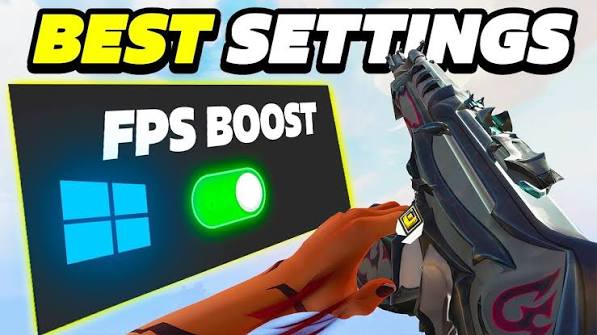
VALORANT dikenal sebagai salah satu game FPS yang ringan dan dapat dimainkan di berbagai spesifikasi komputer. Namun, tidak sedikit pemain yang masih mengalami masalah seperti FPS rendah, stuttering, hingga lag saat pertandingan berlangsung. Kondisi tersebut tentu dapat mengganggu performa, terutama ketika sedang bermain Ranked atau mengikuti pertandingan kompetitif.
Salah satu cara yang bisa dilakukan adalah meningkatkan FPS Windows melalui berbagai pengaturan sistem. Banyak pemain hanya fokus melakukan upgrade hardware, padahal sistem operasi Windows yang belum dioptimalkan juga dapat menyebabkan performa game menurun. Aplikasi yang berjalan di latar belakang, efek visual yang berlebihan, hingga driver yang belum diperbarui menjadi beberapa penyebab umum FPS tidak stabil.
Melakukan meningkatkan FPS Windows bukan berarti harus menginstal software tambahan yang belum tentu aman. Sebagian besar optimasi dapat dilakukan langsung melalui pengaturan bawaan Windows. Dengan langkah yang tepat, kamu bisa mendapatkan performa yang lebih stabil sehingga pengalaman bermain VALORANT menjadi lebih nyaman.
Pada artikel ini, kita akan membahas berbagai cara meningkatkan FPS Windows yang aman, mudah dilakukan, dan terbukti membantu meningkatkan performa saat bermain VALORANT.
Mengapa FPS Sangat Penting di VALORANT?
Dalam game FPS kompetitif seperti VALORANT, frame per second (FPS) memiliki peran yang sangat besar. Semakin tinggi FPS yang dihasilkan, semakin halus tampilan permainan di layar.
FPS yang stabil memberikan beberapa keuntungan, seperti:
- Gerakan musuh terlihat lebih mulus.
- Aim menjadi lebih konsisten.
- Input mouse terasa lebih responsif.
- Mengurangi stuttering saat baku tembak.
Oleh karena itu, meningkatkan FPS Windows menjadi salah satu langkah yang banyak dilakukan pemain sebelum memutuskan untuk melakukan upgrade perangkat.
Aktifkan Mode High Performance
Windows memiliki beberapa pilihan mode daya yang memengaruhi performa komputer.
Untuk bermain VALORANT, sebaiknya gunakan mode High Performance atau Ultimate Performance agar prosesor dapat bekerja secara maksimal.
Cara mengaktifkannya:
- Buka Control Panel.
- Pilih Power Options.
- Aktifkan High Performance.
Pengaturan ini dapat membantu meningkatkan kestabilan FPS, terutama pada laptop yang sering membatasi performa demi menghemat baterai.
Tutup Aplikasi yang Berjalan di Background
Salah satu penyebab FPS turun adalah banyaknya aplikasi yang berjalan tanpa disadari.
Contohnya:
- Browser dengan banyak tab.
- Discord yang sedang melakukan screen sharing.
- Spotify.
- Launcher game lain.
- Software editing.
Menutup aplikasi yang tidak diperlukan akan membebaskan penggunaan RAM dan CPU sehingga proses meningkatkan FPS Windows menjadi lebih efektif.
Update Driver VGA Secara Berkala
Driver kartu grafis yang sudah lama tidak diperbarui dapat menyebabkan performa game menurun.
Baik pengguna NVIDIA, AMD, maupun Intel sebaiknya rutin memperbarui driver karena setiap pembaruan biasanya membawa:
- Optimasi game terbaru.
- Perbaikan bug.
- Peningkatan stabilitas.
- Dukungan teknologi baru.
Driver terbaru sering kali memberikan peningkatan FPS tanpa perlu mengganti hardware.
Aktifkan Game Mode Windows
Windows memiliki fitur Game Mode yang dirancang khusus untuk meningkatkan performa saat bermain game.
Fitur ini membantu sistem memprioritaskan resource komputer kepada game yang sedang dijalankan.
Cara mengaktifkannya:
- Buka Settings.
- Masuk ke Gaming.
- Pilih Game Mode.
- Aktifkan fitur tersebut.
Game Mode menjadi salah satu cara sederhana dalam proses meningkatkan FPS Windows.
Nonaktifkan Startup yang Tidak Penting
Banyak aplikasi otomatis berjalan saat Windows dinyalakan.
Semakin banyak aplikasi startup, semakin besar penggunaan RAM dan CPU sebelum game dijalankan.
Cara menonaktifkannya:
- Tekan Ctrl + Shift + Esc.
- Buka tab Startup Apps.
- Nonaktifkan aplikasi yang tidak diperlukan.
Dengan startup yang lebih ringan, performa sistem menjadi lebih optimal.
Gunakan SSD untuk Menginstal VALORANT
Walaupun SSD tidak secara langsung menambah FPS, penggunaan SSD mampu meningkatkan performa keseluruhan sistem.
Keuntungannya meliputi:
- Loading map lebih cepat.
- Waktu masuk pertandingan lebih singkat.
- Mengurangi stuttering akibat proses loading data.
Jika masih menggunakan HDD, mempertimbangkan upgrade ke SSD merupakan investasi yang sangat baik.
Atur Pengaturan Grafis VALORANT
Selain melakukan meningkatkan FPS Windows, pengaturan grafis di dalam game juga perlu diperhatikan.
Rekomendasi pengaturan:
- Material Quality: Low
- Texture Quality: Low
- Detail Quality: Low
- UI Quality: Low
- V-Sync: Off
- Anti-Aliasing: None
- Bloom: Off
- Distortion: Off
- Cast Shadows: Off
- Multithreaded Rendering: On
Pengaturan ini banyak digunakan oleh pemain profesional karena mampu menghasilkan FPS yang lebih tinggi.
Bersihkan File Sementara Windows
File sementara yang menumpuk dapat membuat sistem terasa lebih lambat.
Beberapa folder yang dapat dibersihkan:
- Temp
- %temp%
- Prefetch
- Recycle Bin
Selain itu, gunakan fitur Storage Sense agar Windows dapat menghapus file yang tidak diperlukan secara otomatis.
Membersihkan file sementara memang tidak menambah FPS secara langsung, tetapi dapat membantu menjaga performa sistem tetap optimal.
Pastikan Suhu Komputer Tetap Stabil
Komputer yang terlalu panas akan mengalami thermal throttling, yaitu kondisi ketika prosesor atau kartu grafis menurunkan performanya untuk mengurangi suhu.
Beberapa cara mengatasinya:
- Bersihkan debu pada kipas.
- Ganti thermal paste jika diperlukan.
- Gunakan cooling pad untuk laptop.
- Pastikan sirkulasi udara tidak terhalang.
Suhu yang stabil akan membantu menjaga FPS tetap konsisten selama bermain.
Tambah Kapasitas RAM Jika Diperlukan
Saat ini, RAM 8 GB masih cukup untuk memainkan VALORANT.
Namun, jika sering membuka Discord, browser, atau aplikasi lain secara bersamaan, RAM 16 GB menjadi pilihan yang jauh lebih ideal.
Upgrade RAM membantu sistem menjalankan game dengan lebih lancar tanpa mengalami penurunan performa akibat kekurangan memori.
Hindari Software Booster yang Tidak Jelas
Di internet banyak tersedia aplikasi yang mengklaim mampu meningkatkan FPS hingga ratusan persen.
Sebaiknya hindari software semacam ini jika tidak berasal dari pengembang terpercaya.
Sebagian besar hanya membersihkan file sementara atau menutup aplikasi background, sesuatu yang sebenarnya bisa dilakukan sendiri melalui Windows tanpa perlu menginstal aplikasi tambahan.
Kapan Harus Upgrade Hardware?
Jika semua cara meningkatkan FPS Windows sudah dilakukan tetapi performa masih kurang memuaskan, kemungkinan penyebabnya adalah keterbatasan spesifikasi komputer.
Upgrade berikut biasanya memberikan peningkatan yang paling terasa:
- Menambah RAM menjadi 16 GB.
- Mengganti HDD ke SSD NVMe.
- Upgrade processor.
- Upgrade kartu grafis.
Lakukan upgrade secara bertahap sesuai kebutuhan dan anggaran agar hasilnya lebih optimal.
Kesimpulan
Melakukan meningkatkan FPS Windows merupakan langkah yang sangat efektif untuk memperoleh performa terbaik saat bermain VALORANT. Dengan mengaktifkan mode High Performance, memperbarui driver, menutup aplikasi yang tidak diperlukan, mengoptimalkan pengaturan grafis, serta menjaga kondisi sistem tetap bersih, kamu dapat memperoleh FPS yang lebih stabil tanpa harus langsung membeli hardware baru.
Namun, perlu diingat bahwa optimasi Windows memiliki batasnya. Jika spesifikasi komputer memang sudah tidak mampu menjalankan game dengan baik, upgrade hardware tetap menjadi solusi terbaik. Kombinasi antara sistem operasi yang telah dioptimalkan, pengaturan game yang tepat, serta perangkat yang memadai akan memberikan pengalaman bermain VALORANT yang jauh lebih lancar, responsif, dan nyaman, baik untuk bermain santai maupun push rank secara kompetitif.