admin1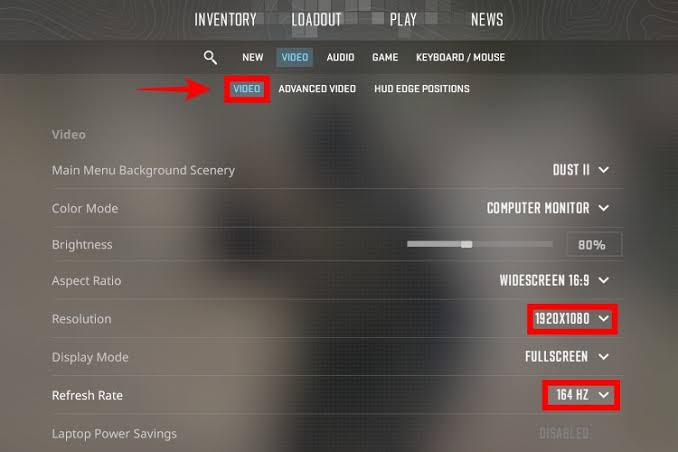
Performa permainan menjadi salah satu faktor penting yang memengaruhi kemampuan bermain di CS:GO. Meskipun kemampuan aiming dan strategi sangat menentukan hasil pertandingan, pengaturan grafis yang tepat juga memiliki pengaruh besar terhadap kelancaran permainan. Oleh karena itu, memahami 5 Pengaturan Graphic CS:GO yang optimal dapat membantu pemain mendapatkan FPS lebih tinggi sekaligus meningkatkan visibilitas saat bertanding.
Banyak pemain profesional hingga pemain kompetitif memilih menurunkan beberapa kualitas grafis demi mendapatkan frame rate yang stabil. Dengan menerapkan 5 Pengaturan Graphic CS:GO yang tepat, permainan akan terasa lebih responsif, input lag berkurang, dan musuh menjadi lebih mudah terlihat di berbagai kondisi map.
Mengapa Pengaturan Graphic Berpengaruh di CS:GO?
CS:GO merupakan game yang mengutamakan respons cepat dan akurasi. FPS yang tinggi membuat animasi terlihat lebih halus sehingga pemain dapat bereaksi lebih cepat ketika bertemu lawan.
Menggunakan 5 Pengaturan Graphic CS:GO yang sesuai memberikan beberapa keuntungan, antara lain:
- FPS lebih stabil saat pertandingan berlangsung.
- Mengurangi stuttering atau patah-patah.
- Input lag menjadi lebih rendah.
- Musuh lebih mudah terlihat.
- Pengalaman bermain menjadi lebih nyaman.
Terutama bagi pengguna PC dengan spesifikasi menengah atau rendah, pengaturan grafis yang tepat dapat memberikan peningkatan performa yang signifikan.
1. Gunakan Resolusi yang Sesuai
Pengaturan pertama dalam 5 Pengaturan Graphic CS:GO adalah memilih resolusi layar yang tepat.
Sebagian pemain profesional menggunakan resolusi 1280×960 atau 1024×768 dengan rasio 4:3 stretched karena model karakter terlihat lebih lebar sehingga terasa lebih mudah dibidik.
Sementara itu, pemain yang mengutamakan kualitas visual biasanya memilih resolusi native monitor agar gambar tetap tajam.
Jika PC Anda kurang bertenaga, menurunkan resolusi dapat meningkatkan FPS secara signifikan.
2. Atur Global Shadow Quality ke Low
Shadow atau bayangan memang membuat tampilan game lebih realistis, tetapi juga cukup membebani performa.
Dalam daftar 5 Pengaturan Graphic CS:GO, Global Shadow Quality sebaiknya diatur ke:
- Low
Keuntungan menggunakan pengaturan ini:
- FPS meningkat.
- Beban GPU berkurang.
- Bayangan yang tidak terlalu penting tidak mengganggu pandangan.
Pengaturan ini menjadi salah satu yang paling sering digunakan oleh pemain kompetitif.
3. Nonaktifkan Efek yang Tidak Diperlukan
Langkah berikutnya dalam 5 Pengaturan Graphic CS:GO adalah mengurangi efek visual yang tidak memberikan keuntungan saat bermain.
Beberapa pengaturan yang disarankan:
- Effect Detail: Low
- Shader Detail: Low
- Multicore Rendering: Enabled
- Texture Streaming: Enabled (jika tersedia)
Dengan mengurangi efek visual, permainan akan terasa lebih ringan tanpa mengurangi kualitas gameplay.
4. Gunakan Texture Detail Sesuai VRAM
Texture Detail memengaruhi kualitas permukaan objek di dalam game.
Jika memiliki kartu grafis dengan VRAM besar, Anda bisa memilih Medium atau High. Namun bagi pengguna PC standar, pengaturan berikut lebih disarankan dalam 5 Pengaturan Graphic CS:GO:
- Texture Detail: Low atau Medium
Pengaturan ini menjaga penggunaan memori grafis tetap efisien sehingga FPS lebih stabil.
5. Matikan Anti-Aliasing dan Motion Blur
Pengaturan terakhir dalam 5 Pengaturan Graphic CS:GO adalah mematikan fitur yang tidak terlalu penting untuk permainan kompetitif.
Rekomendasi:
- MSAA: Disabled
- FXAA: Disabled
- Motion Blur: Off
- V-Sync: Off
Alasannya:
- Mengurangi beban GPU.
- Menurunkan input lag.
- Gambar tetap tajam saat bergerak cepat.
Mayoritas pemain profesional memilih mematikan fitur-fitur tersebut demi mendapatkan performa maksimal.
Pengaturan Tambahan yang Direkomendasikan
Selain 5 Pengaturan Graphic CS:GO di atas, terdapat beberapa pengaturan tambahan yang juga dapat membantu meningkatkan performa.
Multicore Rendering
Pastikan fitur ini dalam keadaan aktif.
Keuntungannya:
- Memanfaatkan semua inti prosesor.
- FPS meningkat.
- Performa lebih stabil saat banyak efek muncul.
Boost Player Contrast
Aktifkan fitur ini apabila tersedia.
Manfaatnya:
- Model karakter lawan lebih mudah terlihat.
- Membantu membedakan musuh dari latar belakang map.
- Sangat berguna pada area dengan pencahayaan yang rumit.
Refresh Rate Monitor
Gunakan refresh rate tertinggi yang didukung monitor, misalnya:
- 75 Hz
- 120 Hz
- 144 Hz
- 165 Hz
- 240 Hz
Refresh rate tinggi membuat tampilan terasa lebih halus dan responsif.
Tips Mendapatkan FPS Lebih Tinggi
Selain menerapkan 5 Pengaturan Graphic CS:GO, Anda juga dapat melakukan beberapa optimasi berikut:
- Tutup aplikasi yang berjalan di latar belakang.
- Perbarui driver kartu grafis secara berkala.
- Gunakan mode High Performance pada pengaturan daya Windows.
- Bersihkan file sementara yang tidak diperlukan.
- Pastikan ruang penyimpanan masih cukup lega.
- Hindari menjalankan terlalu banyak aplikasi saat bermain.
Langkah-langkah sederhana tersebut sering kali memberikan peningkatan FPS yang cukup terasa.
Kesalahan yang Sering Dilakukan Pemain
Masih banyak pemain yang kurang tepat dalam mengatur grafis.
Beberapa kesalahan yang sering terjadi adalah:
Mengutamakan Visual daripada Performa
Grafis ultra memang terlihat menarik, tetapi tidak selalu memberikan keuntungan saat bermain kompetitif.
Mengaktifkan Semua Efek
Efek visual seperti Motion Blur dan Anti-Aliasing justru dapat mengurangi FPS dan membuat gambar terasa kurang tajam ketika bergerak cepat.
Tidak Menyesuaikan dengan Spesifikasi PC
Setiap komputer memiliki kemampuan yang berbeda. Gunakan pengaturan yang sesuai dengan spesifikasi perangkat agar performa tetap optimal.
Kesimpulan
Menerapkan 5 Pengaturan Graphic CS:GO yang tepat merupakan salah satu cara paling efektif untuk meningkatkan performa permainan. Dengan memilih resolusi yang sesuai, menurunkan kualitas bayangan, mengurangi efek visual, menyesuaikan kualitas tekstur, serta mematikan fitur seperti Motion Blur dan Anti-Aliasing, Anda bisa mendapatkan FPS yang lebih tinggi dan visibilitas yang lebih baik.
Pada akhirnya, 5 Pengaturan Graphic CS:GO terbaik adalah pengaturan yang mampu memberikan keseimbangan antara performa dan kenyamanan bermain. Luangkan waktu untuk mencoba beberapa kombinasi hingga menemukan konfigurasi yang paling sesuai dengan spesifikasi PC dan gaya bermain Anda. Dengan FPS yang stabil dan tampilan yang jelas, peluang untuk memenangkan pertandingan pun akan semakin besar.